Este documento ha sido traducido automáticamente para su conveniencia. No se puede garantizar su exactitud. Puede acceder al documento original haciendo clic aquí .
Interfaz de usuario
Descripción general de la interfaz de usuario
- El middleware de Idopte proporciona dos interfaces de usuario:
Un icono específico en la barra de tareas para una vista rápida del estado del token
Se muestra una barra de herramientas a la izquierda de la ventana, que contiene los siguientes iconos:
|
Smart Card Manager : Proporciona acceso a lectores, tarjetas y certificados almacenados en el almacén de MS. |
|
SignEncrypt : Herramienta para firmar, verificar, cifrar y descifrar archivos. |
|
Configuración : Proporciona acceso a la configuración, diagnósticos, gestión de registros, licencias de productos y herramientas de soporte. |
|
Acerca de : Acceso a la versión del Smart Card Middleware. |


Icono de la barra de estado
El icono de la bandeja del sistema se muestra en la barra de tareas de Windows de la siguiente manera:
|
Sin lector, lector sin tarjeta, o lector con tarjeta sin certificado |
|
Lector con tarjeta y certificado(s) válido(s) |
|
Lector con tarjeta no reconocida, o lector con tarjeta y certificado inválido, o lector con tarjeta que contiene licencia inválida o faltante |


Lanzamiento del middleware
El icono de la barra de estado del middleware se muestra solo cuando el middleware está en funcionamiento.
El middleware se lanza automáticamente al iniciar sesión. Sin embargo, también se puede lanzar manualmente. Para hacerlo, vaya al menú de inicio de Windows y seleccione Idopte > Smart Card Manager :
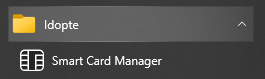
Si el middleware ya está en funcionamiento, esta acción simplemente abre la ventana de la herramienta Smart Card Manager.
La herramienta Smart Card Manager también se puede abrir más fácilmente haciendo clic en el icono de la barra de estado.
Descripción general
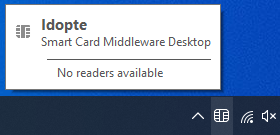
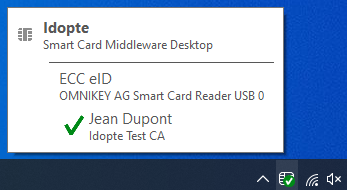
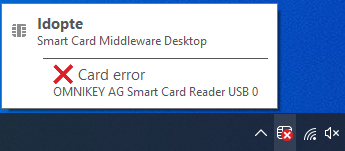
Se puede ver una descripción más detallada del estado de la tarjeta pasando el ratón sobre el icono de la barra de estado:
|
Ningún lector conectado |
|
Lector conectado y tarjeta presente con certificados: Mostrar certificados en la tarjeta |
|
Lector conectado y tarjeta presente con certificados y una licencia inválida |
Notificaciones emergentes
El middleware muestra notificaciones en burbujas de información en la esquina inferior derecha de la pantalla cuando ocurren ciertos eventos.
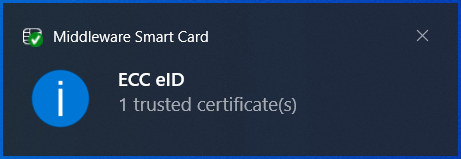
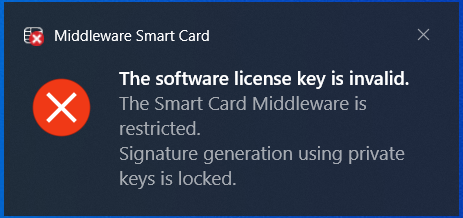
Aquí hay una lista de posibles notificaciones:
|
Nueva tarjeta insertada |
|
Licencia de tarjeta inválida |
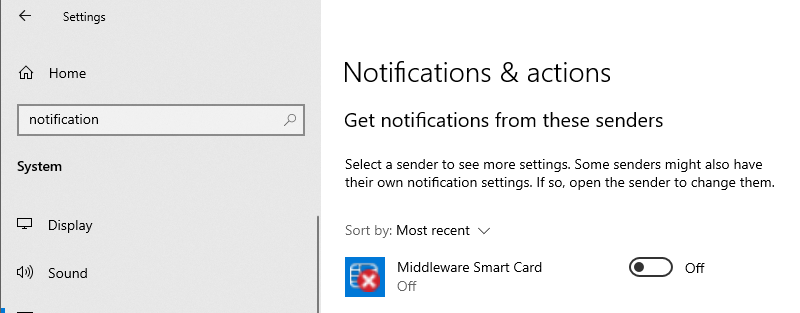
Estas notificaciones se pueden desactivar en la configuración de la barra de tareas: