Este documento ha sido traducido automáticamente para conveniencia. No se puede garantizar su precisión. Puedes acceder al documento original haciendo clic aquí .
Aplicación «SignEncrypt»
La aplicación SignEncrypt es accesible desde el siguiente icono en la barra de herramientas:

Esta aplicación te permite firmar, verificar, cifrar y descifrar archivos fácilmente directamente desde la interfaz del manager. Estas funcionalidades también son accesibles desde el menú contextual del Explorador de Archivos del sistema.
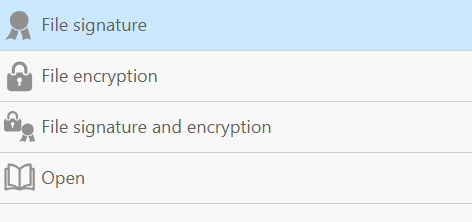
Firma de archivos
Esta operación se puede utilizar para firmar archivos locales desde el disco, en formato CAdES, PAdES o XAdES.
Los archivos de entrada deben ser elegidos haciendo clic en el icono  . Se pueden agregar múltiples archivos para firma por lotes. Para cada archivo, se puede elegir el formato de salida. Los formatos permitidos son:
CAdES adjunto: el archivo original y la firma están ambos contenidos en el archivo de salida, y el archivo resultante utiliza el formato CAdES (basado en CMS/PKCS#7). Esta es la opción predeterminada, excepto para archivos PDF.
CAdES independiente: solo la firma se escribe en el archivo de salida, en formato CAdES (basado en CMS/PKCS#7). La operación de verificación requerirá tanto el archivo original como el archivo de firma.
PAdES: disponible solo para archivos PDF, y la opción predeterminada para estos archivos. La firma está incrustada dentro del PDF resultante.
XAdES independiente: solo la firma se escribe en el archivo de salida, en formato XAdES (basado en XML). La operación de verificación requerirá tanto el archivo original como el archivo de firma.
El directorio de destino, que contendrá los archivos resultantes de la operación, puede ser elegido opcionalmente haciendo clic en el icono  . Por defecto, el directorio de destino es el directorio del primer archivo de entrada elegido.
La operación se activa haciendo clic en el botón Firme. El siguiente paso es seleccionar el certificado de firma:
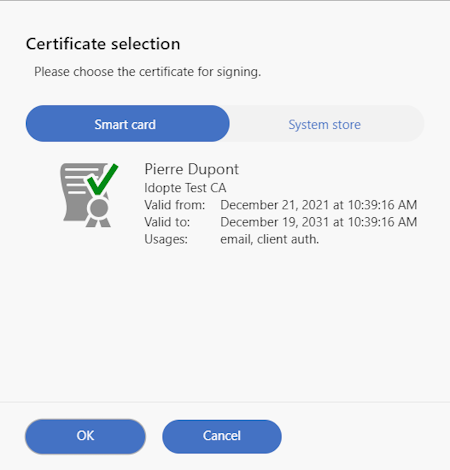
La pestaña Tarjeta electrónica te permite elegir un certificado de una tarjeta electrónica o un medio criptográfico, y Almacén del sistema te permite elegir un certificado de software contenido en el almacén de certificados del sistema local o llavero. Ten en cuenta que los certificados deben ser válidos para ser mostrados. Haz clic en el certificado que deseas usar y haz clic en el botón «OK».
Luego se requiere el PIN de la tarjeta electrónica para continuar (a menos que el certificado provenga del almacén del sistema).
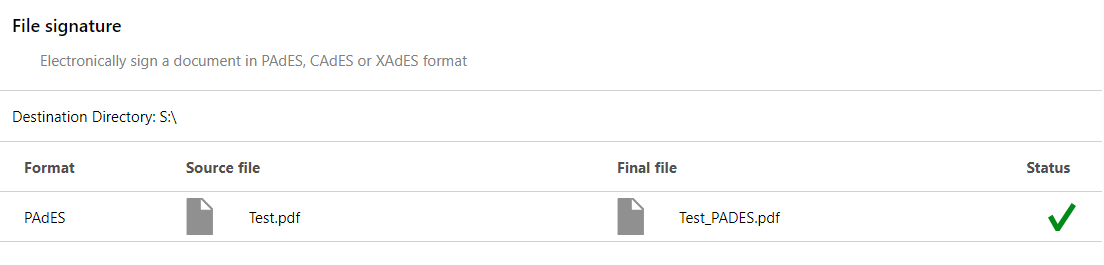
Los archivos resultantes se producen, y se muestra el resumen de la operación:
Cifrado de archivos
Esta operación cifra archivos para uno o múltiples destinatarios. El formato del archivo de salida es CMS/PKCS#7.
Los archivos de entrada deben ser elegidos haciendo clic en el icono . Se pueden agregar múltiples archivos para cifrado por lotes.
El directorio de destino, que contendrá los archivos resultantes de la operación, puede ser elegido opcionalmente haciendo clic en el icono . Por defecto, el directorio de destino es el directorio del primer archivo de entrada elegido.
La operación se activa haciendo clic en el botón Cifrar. El siguiente paso es seleccionar los certificados de los destinatarios. La lista de certificados se obtiene de las tarjetas electrónicas insertadas y del contenido del almacén de certificados del sistema de Otras personas. Marca la casilla de los certificados de los destinatarios (se pueden seleccionar múltiples certificados) y haz clic en el botón «OK».
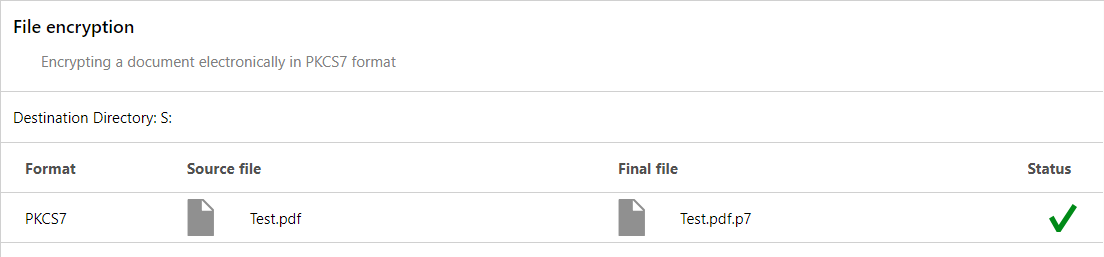
Finalmente, se producen los archivos resultantes, y se muestra el resumen de la operación:
Firma y cifrado de archivos
Esta operación cifra y firma archivos para uno o múltiples destinatarios. El formato del archivo de salida es CMS/PKCS#7.
Los archivos de entrada deben ser elegidos haciendo clic en el icono . Se pueden agregar múltiples archivos para operación por lotes.
El directorio de destino, que contendrá los archivos resultantes de la operación, puede ser elegido opcionalmente haciendo clic en el icono . Por defecto, el directorio de destino es el directorio del primer archivo de entrada elegido.
La operación se activa haciendo clic en el botón Firmar y cifrar. El siguiente paso es seleccionar los certificados para cifrar y luego para firmar (los certificados seleccionados pueden ser diferentes). Para el cifrado, se pueden seleccionar múltiples certificados.
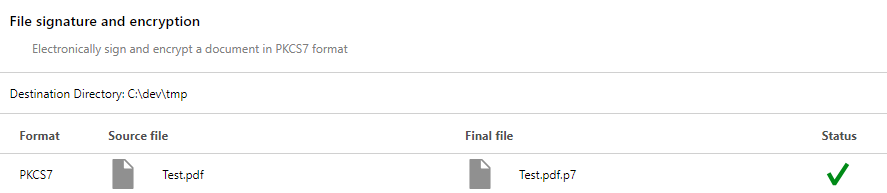
Después de la selección de certificados, finalmente se producen los archivos resultantes, y se muestra el resumen de la operación:
Abrir archivos firmados o cifrados.
Esta operación verifica y/o descifra archivos. Para archivos adjuntos, también recupera el original.
Los archivos de entrada deben ser elegidos haciendo clic en el icono . Se pueden agregar múltiples archivos para verificación por lotes.
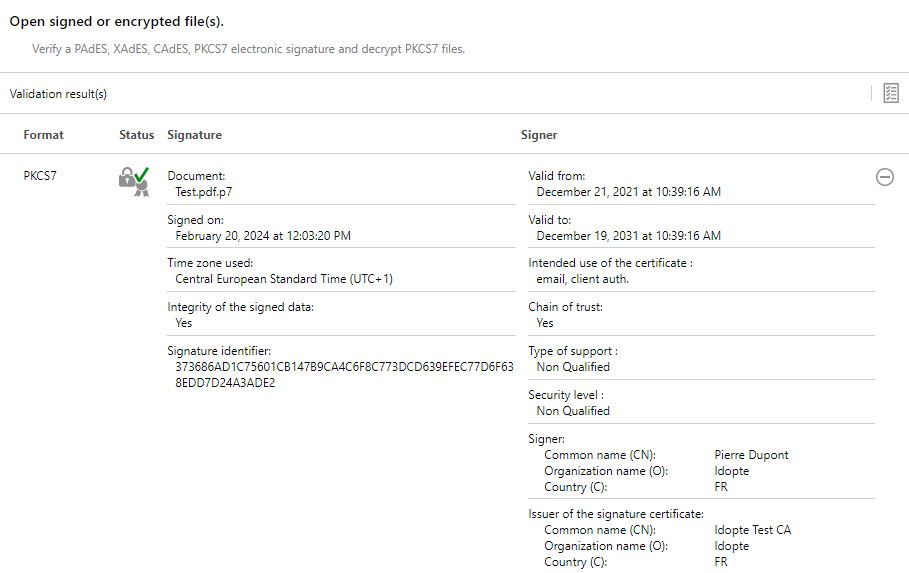
Después de la selección de archivos, se solicita el PIN del medio criptográfico. Luego, los archivos se verifican, y se muestra el resumen de la operación:
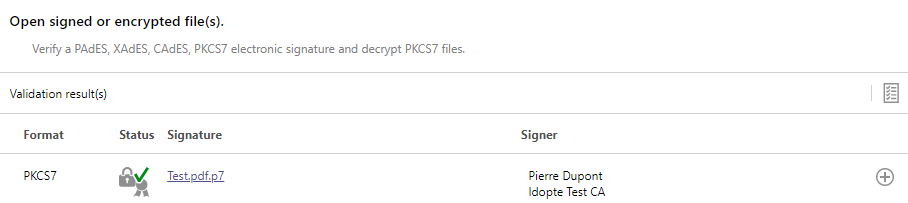
Se puede generar un informe de validación haciendo clic en el icono  . El informe generado se abrirá en el software lector de PDF predeterminado.
Los detalles de la generación se pueden mostrar haciendo clic en el botón  :
: