Este documento ha sido traducido automáticamente para su conveniencia. No se puede garantizar su precisión. Puede acceder al documento original haciendo clic aquí .
Aplicación Smart Card Manager
- Esta aplicación está disponible para los usuarios para realizar funciones básicas de gestión de tarjetas en tarjetas o llaves USB criptográficas. Además, proporciona una forma rápida y conveniente de:
Obtener información sobre la tarjeta o llave USB, incluyendo su identificación y capacidades
Acceder a la información almacenada en el token, como claves y certificados
Permitir la gestión de contenido, como perfiles de contraseña o modificaciones de contraseña
Importar certificados y claves digitales entre una computadora y una tarjeta.
La gestión de tarjetas inteligentes se accede a través del siguiente icono en la barra de herramientas:

Tarjetas inteligentes y llaves
Esta sección lista los lectores de tarjetas, las tarjetas o llaves USB criptográficas insertadas, y los certificados presentes en las tarjetas.
Iconos de lector y tarjeta
|
Lector de tarjetas inteligentes sin tarjeta conectada. |
|
Lector de tarjetas inteligentes con una tarjeta compatible conectada. |
|
Llave USB criptográfica. |
|
Lector de tarjetas inteligentes con una tarjeta no compatible conectada, o lectura fallida (tarjeta muda). |
|
Lector virtual que contiene una tarjeta desconocida por el middleware detectada. |


Contenido de la página
Si el par unidad/tarjeta seleccionado contiene certificados, se muestran en el árbol en el panel izquierdo, debajo del lector:
Certificados de usuario
Certificados de autoridad de certificación (CA)
Cuando se selecciona un par lector/tarjeta en el árbol, la información a continuación se muestra en el panel derecho:
Información general
PINs
Objetos
La sección Información general proporciona información sobre la tarjeta y el lector, como fabricante, número de serie y perfil de la tarjeta.
La sección PINs
La sección de PIN solo se muestra cuando se selecciona una tarjeta inteligente o llave. Se utiliza para desbloquear el objeto. Pueden estar presentes dos tipos de PIN en la tarjeta:
PIN de tarjeta (o PIN global)
PIN de firma (reservado para operaciones de firma cualificada), para las tarjetas correspondientes.
Los PINs se muestran con los siguientes iconos:
|
PIN no verificado, con contador de intentos al máximo. |
|
PIN verificado (objetos privados accesibles). |
|
PIN cuyo contador de intentos no está al máximo. |
|
PIN cuyo contador de intentos está bloqueado. |


Cuatro operaciones son posibles en los PINs:
Verificar: permite el acceso a objetos privados asociados (notablemente claves privadas). Para hacer esto, se le pedirá que ingrese su PIN. Tenga en cuenta: el número de intentos generalmente está limitado. Retirar la tarjeta no restablece el contador. Ingresar el código correcto restablece el contador.
Cerrar sesión: cancela la verificación del PIN, y por lo tanto elimina el acceso a objetos privados asociados.
Cambiar: le permite cambiar el PIN. Se solicitará el PIN actual. Tenga en cuenta: el número de intentos generalmente está limitado (mismo contador que arriba). Además, pueden aplicarse varias restricciones a la elección del nuevo código PIN.
Desbloquear: para tarjetas que admiten esta operación. Le permite restablecer un código confidencial cuando se han agotado los intentos. Para hacer esto, se le pedirá que ingrese un código de desbloqueo. Tenga en cuenta: el número de veces que puede usar este código puede estar limitado. Luego se debe definir un nuevo código confidencial.
La sección Objetos
Esta sección presenta los certificados y claves contenidas en la tarjeta. Tenga en cuenta que los objetos privados solo son visibles si el PIN asociado ha sido verificado previamente.
Los objetos se presentan con los siguientes iconos:
|
Certificado |
|
Clave |


Verificación de confianza del certificado
Para fines informativos, la verificación de confianza del certificado se representa con los siguientes iconos:
|
Certificado válido |
|
Certificado inválido (expirado, no aprobado, revocado, …) |
|
Certificado cuya validez no pudo ser verificada (caso sin TSL) |
|
Certificado cuya validez no pudo ser verificada (caso TSL) |


Nota
Ambos casos TSL y sin TSL están definidos por el estado de la Política de verificación de certificados (cf. Opciones de usuario).
Se toman en cuenta varias reglas para determinar la confianza de un certificado:
Un certificado — si no es un certificado raíz — sin la clave privada asociada en la tarjeta siempre se considera inválido.
Un certificado es inválido si se verifica correctamente (fecha, firma…) y toda su cadena de confianza de certificados también se verifica. Los certificados tomados en cuenta para la cadena de confianza pueden estar presentes en el almacén de certificados del sistema, o en la Lista de Servicios de Confianza en línea (TSL) o en la tarjeta; dependiendo de la configuración de la Política de verificación de certificados (cf. Opciones de usuario).
Caso donde la validez no pudo ser verificada porque la cadena de confianza no pudo ser verificada. Hay dos casos, dependiendo del estado de la Política de verificación de certificados:
caso sin TSL: si la cadena de confianza está incompleta y el certificado tiene una fecha válida.
caso TSL: si la verificación no pudo realizarse porque la Lista de Servicios de Confianza en línea (TSL) no es accesible (sin conexión de red…).
Un certificado es inválido de lo contrario.
Operaciones de la sección Objetos
La sección puede estructurarse de diferentes maneras:
|
Muestra todos los objetos, ordenados por contenedor (objetos vinculados se agrupan juntos) |
|
Solo muestra certificados |
|
Muestra todos los objetos |


El menú asociado le permite:
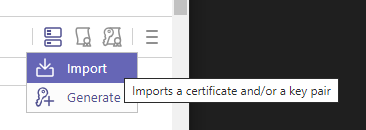
importar un certificado, par de claves o contenedor completo desde un archivo en formato PKCS#8, PKCS#12 o X.509.
generar un par de claves RSA o elípticas (para tarjetas que lo admitan).
Estas operaciones pueden no estar disponibles dependiendo de la versión del middleware desplegado, o las operaciones admitidas por el perfil de la tarjeta.
Al pasar el cursor sobre un certificado o clave, un botón + permite mostrar información detallada.
El menú contextual en un objeto permite:
exportar el certificado (en formato DER o PEM), o la clave pública (como un CSR)
eliminar el objeto
Operaciones posibles en la tarjeta
Nota
No todas las operaciones están disponibles en todas las versiones del middleware y para todas las tarjetas.
Importar un certificado
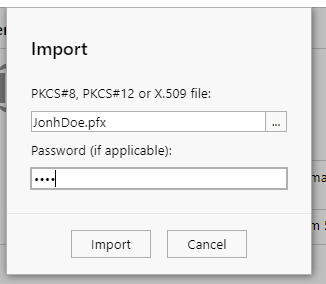
Esta operación le permite importar un certificado PKCS#8, PKCS#12 o X.509 en la tarjeta. Para hacer esto, necesita ingresar el PIN de la tarjeta y cualquier contraseña del certificado.
Generar un par de claves
Esta operación genera un par de claves RSA o elípticas directamente en la tarjeta.
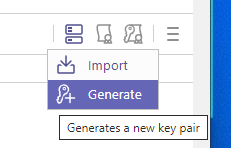
Esta operación puede tomar algún tiempo.
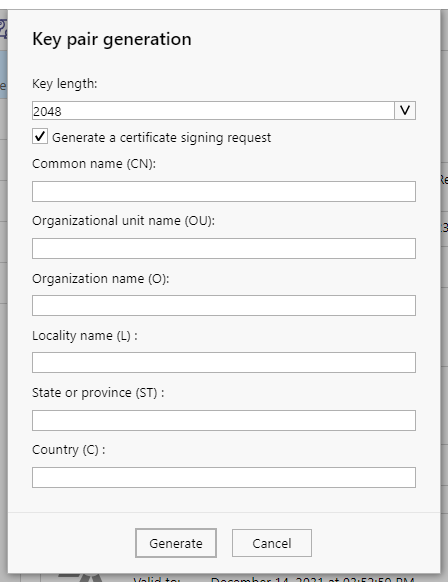
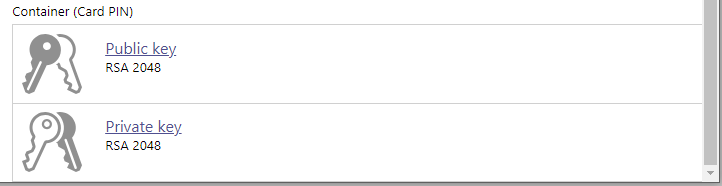
Una vez que la operación se completa, un nuevo par de claves es visible en la interfaz del manager.
Exportar un certificado
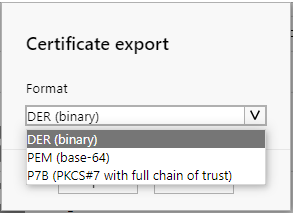
Esta operación exporta un certificado en formato DER, PEM o PKCS#7 al puesto de trabajo del usuario.

Puede seleccionar el formato antes de exportar:
Eliminar un objeto
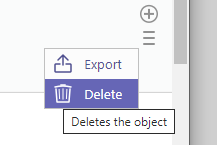
Puede eliminar un objeto (clave o certificado) desde el menú:
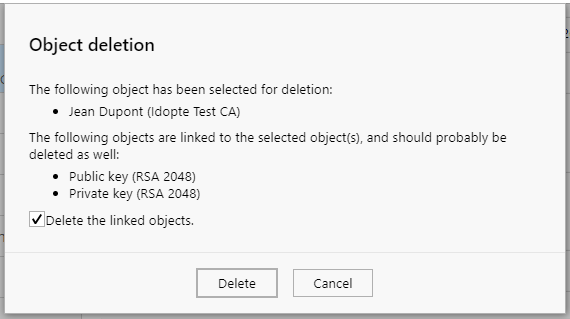
Por defecto, los objetos vinculados también se eliminan:
Almacenes de certificados
Esta sección lista los certificados almacenados en el almacén de Microsoft Windows. Estos también pueden ser accedidos a través del comando certmgr.msc.
Esta sección puede no estar disponible dependiendo de la versión del middleware instalado.