Este documento ha sido traducido automáticamente para su conveniencia. No se puede garantizar su exactitud. Puede acceder al documento original haciendo clic aquí .
Instalación
Instalando el producto en la estación de trabajo
La instalación en diferentes plataformas se describe en la guía de instalación .
Configuración de la aplicación
Aplicaciones que utilizan interfaces de Windows (CryptoAPI / Microsoft CNG)
Estas aplicaciones (típicamente Edge, Chrome, herramientas de Microsoft Office, etc.) no requieren configuración especial. Los certificados contenidos en la tarjeta (si son compatibles con el middleware) están disponibles tan pronto como se insertan en el lector, a través de los almacenes de certificados.
Tenga en cuenta que es la herramienta Smart Card Manager la que transfiere los certificados contenidos en las tarjetas a los almacenes de certificados de Windows cuando se insertan las tarjetas.
Aplicaciones que utilizan interfaces de MacOS (CryptoTokenKit)
Estas aplicaciones (por ejemplo, Safari) no requieren configuración. Cada vez que se inserta una tarjeta, el sistema operativo identifica el CryptoTokenKit a utilizar, y el middleware interviene automáticamente.
Aplicaciones que utilizan PKCS#11
Las rutas a configurar para aplicaciones que utilizan PKCS#11 son las siguientes:
Para una aplicación de Windows de 64 bits, o en una máquina de 32 bits:
C:\Program Files\Smart Card Middleware\bin\idoPKCS.dllPara una aplicación de Windows de 32 bits en una máquina de 64 bits:
C:\Program Files (x86)\Smart Card Middleware\bin\idoPKCS.dllEn una máquina MacOS:
/Library/SCMiddleware/libidop11.dylibEn una máquina Linux:
/usr/lib/SCMiddleware/libidop11.so
Nota: para Firefox, se instala un complemento para configurar automáticamente PKCS#11 en el navegador. El usuario simplemente necesita validar la ejecución del complemento.
Aplicaciones web (SCWS)
Las aplicaciones web no requieren ninguna configuración en la estación de trabajo del cliente, por parte del usuario.
Corresponde al desarrollador de la aplicación web incluir el WebAppCert apropiado en su aplicación, para habilitar la conexión al SCWS desde las estaciones de trabajo del cliente.
Los WebAppCerts son generados por Idopte para cada aplicación web, basándose en la siguiente información:
El(los) origen(es) (base de URL) desde el cual se accederá a la aplicación web.
La clave pública de la aplicación web (cada aplicación web tiene un par de claves RSA con el cual se realiza una autenticación de respuesta aleatoria, garantizando que la solicitud de conexión al SCWS sea efectivamente realizada por la aplicación legítima).
Esto asegura que solo las aplicaciones web aprobadas puedan acceder al middleware. Los detalles del proceso de autenticación entre la aplicación web y el SCWS se proporcionan en la documentación para desarrolladores disponible en https://www.idopte.com/doc_scws.php.
Configuración de la aplicación AdSigner
El middleware funciona en la mayoría de las configuraciones con AdSigner. Sin embargo, es posible que en algunas estaciones de trabajo el parámetro SlotNumber (en el archivo config.xml) necesite ser ajustado específicamente.
En este caso, necesita encontrar el valor de SlotNumber para poner en el archivo de configuración. Para esto, puede usar la herramienta pkcs11-tool de la suite OpenSC.
Después de descomprimir el archivo, ejecute el siguiente comando, una vez que los lectores y las tarjetas estén correctamente conectados
pkcs11-tool –module C:WindowsSystem32iasP11.dll –list-slots
La ranura a utilizar contiene el término «Firma». El valor a ingresar para SlotNumber en la configuración de AdSigner es el número hexadecimal entre paréntesis. Este número debe ser convertido a decimal en el archivo de configuración, por ejemplo, si el número encontrado es 0xb, debe ingresar 11 en AdSigner.
En el siguiente ejemplo, realizado con dos lectores y una tarjeta insertada en el segundo lector, el valor encontrado es 0x2, por lo que SlotNumber debe establecerse en 2 en AdSigner.
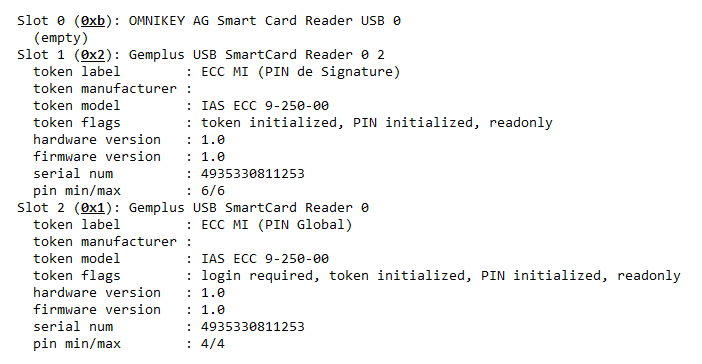
Ejemplo de salida de pkcs11-tool